Visualizzazione post con etichetta Windows. Mostra tutti i post

26 dicembre 2009

Aggiornamento a Windows 7…finalmente riuscito!

windows-7-logo[14] Come avevo scritto qualche giorno fa, l’aggiornamento a Windows 7 non ne voleva sapere di funzionare…sempre fermo al 62%… bene, ieri alla fine ci sono riuscito, al primo colpo!

Sperando che, magari, possa servire a qualcuno…ecco una breve “guida” di tutto quello che ho fatto, senza in realtà sapere quale di tutte queste è stata la “chiave” (ho qualche sospetto sul Kaspersky antivirus):

  • Disinstallato tutto il software Apple
  • Disinstallato tutto il software Adobe
  • Disinstallato tutto il software Canon
  • Disabilitato avvio automatico di MyDropBox, FlashNote e Directory Opus
  • Disinstallato Pinnacle Studio 12
  • Compresso in un file ZIP i miei tre workspace di Eclipse, cancellando i file relativi
  • Disinstallato completamente i driver della scheda video ATI
  • Disinstallato MyLockBox
  • Disinstallato Kaspersky AntiVirus
  • Riavviato il PC e pulito il registro con “Auslogics Registry Cleaner”
  • Interrotto da TaskManager tutti i servizi non necessari (tipo quelli di Google, Real Player e altri simili)

Durante l’installazione di Windows 7 poi comunque c’è stata una pausa abbastanza lunga al 62%…a quel punto ho tolto e rimesso il DVD di Windows 7.

Ripeto, non so quale sia stata la chiave di tutto…fatto sta che ha funzionato e, tutto sommato, sono riuscito a far tutto (compresa la reinstallazione di tutti i software) in circa 4 ore… non male direi considerando che poi tutto funziona esattamente come prima (impostazioni dei vari programmi incluse)!

20 dicembre 2009

Aggiornamento a Windows 7: un incubo

windows-7-logo Venerdì è finalmente finalmente il mio DVD di upgrade “gratuito” (33 Euro comunque li costa) dalla Toshiba… tutto contento ho seguito scrupolosamente la procedura di aggiornamento… e da lì… ho solo vissuto un incubo che ora mi costringe, visto che il lunedì si avvicina, a sospendere qualunque attività di aggiornamento e tornare a Windows Vista (e menomale che almeno funziona il fatto di tornare indietro).

Il problema? L’installazione resta ferma al 62% dell’ultimo passaggio per un po’, poi fallisce e reinstalla Windows Vista.

Cosa ho provato sino ad ora:

  1. Installare il FIX automatico fornito da Microsoft: esito negativo, sempre fermo al 62%
  2. Applicare il fix manualmente: esito negativo, sempre fermo al 62%
  3. Disinstallare tutti i driver che il Windows 7 Upgrade Advisor mi consigliava: esito negativo, sempre fermo al 62%
  4. Ripulire le cartelle dei vecchi aggiornamenti a Windows 7 e riprovare: esito negativo, sempre fermo al 62%

Ho iniziato Sabato alle 16:30. Ora è Domenica pomeriggio e… il computer domani mi serve per lavorare (chissà se alla Microsoft se lo immaginano che la gente addirittura ci deve lavorare con i PC). Leggendo in giro per forum ho trovato soluzioni anche bislacche, ma quelle più sensate (che proverò il prossimo Weekend) sono quelle che consigliano di disinstallare i prodotti Apple, Kaspersky e Adobe, interrompere qualunque servizio che stia lavorando in background (almeno quelli fattibili) e…riprovare.

Che dire…speriamo… 

19 ottobre 2009

Upgrade gratuito a Windows 7: un mese e mezzo di attesa

Gran cosa l’aggiornamento grautito (insomma, 33 Euro…) a Windows 7 della Toshiba… peccato che dovrò aspettare circa un mese e mezzo dalla data di uscita di Windows 7 prima che mi venga spedito… vabeh diciamo che poteva andarmi peggio.. questa la mail ricevuta oggi da Toshiba:

Gentile cliente,
Grazie per aver ordinato da Toshiba il pacchetto di aggiornamento a Windows 7. Il pacchetto inviato conterrà un DVD di Windows 7, la chiave del prodotto e un driver libero Toshiba per DVD, contenente i driver più recenti di Windows 7 per il vostro PC Toshiba. Inoltre, per maggiore comodità, il driver DVD guiderà attraverso il processo di aggiornamento.
La composizione dei driver DVD e la programmazione del processo automatico di aggiornamento, richiederà qualche tempo. Pertanto, saremo in grado di spedire il Suo aggiornamento a Windows 7 solo all'inizio di dicembre. La preghiamo di accettare le nostre scuse per tutti gli eventuali disagi. Per motivi tecnici, non è possibile spedire il pacchetto di aggiornamento Windows 7 senza il driver DVD. Non appena il pacchetto di aggiornamento sarà stato spedito, La informeremo immediatamente via e-mail.
Cordiali saluti
Il team per l’aggiornamento a Windows 7

21 gennaio 2008

Se un amico ha un problema sul PC...

"Tu che sei un programmatore…potresti spiegarmi questa cosa di Word?"

Questa è una delle domande che qualunque sviluppatore software (programmatore, programmista…veniamo chiamati in tanti modi…) come il sottoscritto si sente rivolgere più o meno duemila volte al mese…

Perché la gente è convinta che, siccome un programmatore sta tutto il giorno davanti al PC a fare…”programmini” (come li chiamano loro).. allora saprà risolvere qualunque problema legato al computer.

La cosa non è sempre vera (molti dei miei colleghi sono in difficoltà anche quando si tratta di configurare una stampante…) ma, anche quando lo è, spesso la risposta (sincera e un po’ legata al fastidio di fare il “pronto soccorso PC” porta a porta) è “Mi spiace, non ho tempo di venire a casa tua, portalo ad un negozio specializzato”.

E’ semplice: da una parte c’è una persona che è sinceramente convinta che un amico (o conoscente) possa agilmente e rapidamente risolvere un piccolo problema (o quello che a lui sembra piccolo), dall’altra c’è una persona che non ha voglia di prendere la macchina ed andare fisicamente dall’altro solo per risolvere un problema che, al telefono con uno che ti dice “Sai, ho premuto la croce rossa grossa e poi mi è comparso un messaggio in inglese che non ho capito. Ma ho premuto subito OK. Che sarà stato?” è praticamente impossibile da risolvere.

Fortunatamente da qualche tempo c’è ShowMyPC. Il modo più semplice e veloce di fornire assistenza remota a qualunque persona.

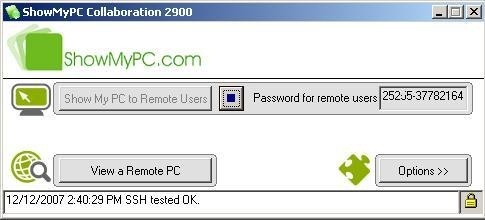
Il Funzionamento è molto semplice. E’ sufficiente che le due persone scarichino ed eseguano un file (disponibile sul sito direttamente dalla homepage). Successivamente la persona che ha bisogno di aiuto premerà il pulsante “Show my pc to remote users” e attenderà che compaia un numero come nell’immagine qui sotto.

ShowMyPCSSH_image_2

Quel numero consentirà all’altra persona di accedere direttamente a quel PC, tramite lo stesso programma, in modo da controllarlo completamente e capire meglio il problema!

Vi posso assicurare che funziona ed è semplicissimo: personalmente l’ho già usato più di una volta e nessuno sino ad ora ha avuto difficoltà ad eseguire il programma e leggermi il numero (tranne la minima difficoltà del firewall di Windows)!

Ah…piccolo dettaglio… è tutto gratuito!

27 agosto 2007

Risparmiare energia con il “Sospendi” di Windows

Molto spesso leggiamo sui giornali quanto sia importante risparmiare energia (visto che le risorse del Pianeta non sono infinite) e, altrettanto spesso, troviamo articoli con piccoli consigli su come risparmiare: usare le lampadine a basso consumo, non lasciare i caricabatteria collegati alla presa di corrente se non li usiamo, spegnere gli elettrodomestici quando non li stiamo usando…

Spegnere gli elettrodomestici. Già.

Facile a dirsi con un televisore, ma con un PC? Si rendono conto questi “esperti” che prima di poter cominciare veramente a lavorare con il PC dopo averlo acceso passano lunghi minuti? Hanno mai provato questi signori a misurare il tempo che si impiega a:
· Accendere il PC
· Aspettare che Windows abbia finito di caricarsi
· Avviare il programma di posta elettronica (Thunderbird, ovviamente)
· Avviare il browser internet (Firefox)
· Avviare il nostro editor di siti web preferito (il pachidermico Dreamweaver, per esempio?)
· Avviare l’editor di immagini (non so…per restare sul leggero… Photoshop?

5 minuti ad orologio, se avete un PC abbastanza veloce.

Ovvio che se si lavora con il PC tutto il giorno, si vuole attendere tutto questo tempo soltanto la mattina, magari sorseggiando un bicchierino di caffè.

E il risparmio energetico? Beh dai…ci penserà qualcun altro a risparmiare per me…

Sbagliato!

Se continuiamo tutti a ragionare così possiamo prepararci ad un futuro con i PC a manovella!

Fortunatamente c’è una opzione di Windows (da XP in avanti) che ci permette di spegnere il PC e di NON aspettare tutto questo tempo prima di essere di nuovo operativi: il “sospendi” (da non confondere con lo “standby”).

Attivando questa opzione (vediamo dopo come) si può decidere di spegnere il PC senza preoccuparsi di chiudere tutti i programmi che abbiamo attivi poiché alla riaccensione del PC essi saranno esattamente come li avevamo lasciati, dopo un’attesa di 20/30 secondi al massimo.
Bello no? A questo punto potete spegnere il PC quando, per esempio, andate a pranzo. Ma anche se dovete lasciare la vostra scrivania soltanto per una decina di minuti. Il vostro lavoro non ne risentirà assolutamente…e vi sentirete i..salvatori del Pianeta (o della vostra bolletta, se lavorate da casa)!

Come si utilizza il “Sospendi” di Windows?

Prima di tutto è necessario attivarlo (almeno su Windows XP).
Andate sul Pannello di Controllo (accessibile dal menu Start o da Risorse del Computer) e fate doppio click su “Opzioni risparmio energia”. Cercate poi la scheda “Sospensione” tra quelle in alto e, all’interno di essa, selezionate (se già non lo è) la casellina “Attiva Sospensione”. Premete OK.

Bene, adesso l’opzione è attiva.

Se volete provare come funziona, andate su Start e premete “Spegni computer”. A questo punto vedrete le solite tre scelte: Standby, Spegni e Riavvia. Ma se tenete premuto sulla tastiera il tasto SHIFT (o maiuscola, quello che usate per esempio per scrivere il punto esclamativo), la scelta “Standby” diventerà “Sospendi”. Cliccateci sopra e aspettate che il computer si spenga.

Beh… se avete spento il computer adesso probabilmente non potete leggere quello che sto scrivendo …comunque spero vi venga in mente di riaccenderlo…e vedrete che tutti i programmi che stavate utilizzando saranno esattamente come li avevate lasciati!

Ora non avrete più nessun motivo per dire “Ci penserà qualcun altro a salvare il Pianeta”…anche voi potrete dare il vostro piccolo contributo per salvarlo!

Poi qualcuno mi dovrà spiegare perché la Microsoft ha pensato ad una opzione così utile…e ha fatto di tutto per nasconderla. Ho dovuto sudare sette camice (sull’help di windows) per capire che dovevo premere SHIFT prima di vedere “Sospendi”…mah chi li capisce è bravo!

23 marzo 2007

Come catturare un immagine da un video

E' sempre carino aggiungere un'immagine di anteprima quando si pubblica un video da qualche parte. Quindi ecco come devi fare:

1. Se hai già installato Irfanview con tutti i plugin, salta al punto 6

2. Scarica il programma GRATUITO Irfanview qui:
http://www.irfanview.com/main_download_engl.htm

3. Scarica tutti i plugin qui:
http://www.irfanview.com/plugins.htm

4. Installa Irfanview

5. Chiudilo e installa tutti i plugin (con un doppio click sul file scaricato)

6. Apri Irfanview

7. Dal menu File -> Open, apri il video (ricorda di selezionare "Tutti i file (*.*) dalla lista dei tipi di file)

8. Quando vuoi creare l'immagine, interrompi il video

9. Clicca con il bottone destro del mouse sul video e seleziona "Copy"

10. Seleziona il menu Edit -> Paste

11. Seleziona il menu File -> Save As, scegli "JPG - JPEG files" come tipo di file e dai un nome all'immagine.

Ecco fatto!

23 gennaio 2007

Windows Vista: provalo senza installarlo!

Bella iniziativa questa di Microsoft. Ha creato un sito dove chiunque può provare Windows Vista senza la necessità di installarlo.
E' sufficiente andare su http://www.windowsvistatestdrive.com/ ed inserire il proprio indirizzo e-mail per iniziare il test. Tutte le funzionalità del nuovo sistema operativo sono funzionanti, tranne la navigazione sul web. Ovviamente la velocità non è paragonabile ad avere Vista sul proprio PC, visto che siamo pur sempre sul web, ma è un ottimo modo per farsi un'idea e per verificare tutto quanto si sente in giro sul nuovo sistema operativo di Microsoft.
Ben fatto Bill! :-)
 
© 2009 Magobone. All Rights Reserved | Powered by Blogger
Design by psdvibe | Bloggerized By LawnyDesignz | Distributed by Deluxe Templates